

Электронные ресурсы и интересные программы, используемые. Чтобы Колобок смог перебраться с одного берега на другой, нужно двигаться лишь .
Тренажер «Руки солиста» направлен на развитие у школьника индивидуального навыка слепого десятипальцевого метода набора на клавиатуре компьютера. Программа представляет собой комплект разноуровневых учебных тренингов для учащихся с 7- 9 классы.
Предлагаемый комплект ресурсов содержит: полную и демонстрационную версии интерактивного задачника, руководство по установке и использованию задачника, 6 отдельных виртуальных лабораторий (не требуют установки и обеспечивают только индивидуальную работу), методические рекомендации для учителя. Набор ЦОР для работы с учащимися 5- 7 классов (zip- архив, 1. Мб)Если у вас проблемы со связью, мы предлагаем, скачать ресурс частями: 5 класс, 6 класс, 7 класс, Программа. Интерактивные ресурсы к учебнику 5- го класса УМК Л.
Раннее преподавание информатики положительно влияет на. Главная / Информатика / Колобок в стране. Практикум по созданию презентации в программе PowerPoint. Создание презентации "Колобок" в программе Microsoft Power Point.
Исполнитель Колобок (алгоритмический язык стрелок). Рабочая программа по информатике для 4 класса А.В.Горячева, К.И.Горина, .
Босовой, автор Антонов А. М. Ресурс представляет собой комплекс презентаций, тренировочных и тестовых заданий, необходимых для изучения предмета «Информатика и ИКТ» по УМК Л. На сайте представлены Windows- версия, Linux- версия и интернет версия.
Версия для запуска в ОС Windows Интернет- версия. Pascal ABC. Система Pascal ABC предназначена для обучения программированию на языке Паскаль и ориентирована на школьников и студентов младших курсов. Система призвана осуществить плавный переход от простейших программ к модульному, объектно- ориентированному, событийному и компонентному программированию. Скачать программу.
Методическое пособие для знакомства с языком Pascal ABC Скачать SWF to GIF Converter 2. Free)Небольшая по размеру, но очень функциональная программа конвертации файлов формата SWF в GIF. Познакомиться с программой.
Презентация . Класс: 4+ Технологическая карта + файлы к практикуму (. Мб)Куклина И. Технологические карты для учащихся на уроках информатики // Начальная школа. Цель: познакомить учащихся с технологией создания презентации с элементами анимации. Учащиеся должны знать: назначение и возможности программы Power. Point; способы создания презентации; возможности добавления мультимедийных эффектов. Состав: практическая работа в двух частях работы, на каждую отводится по 4.
Оборудование и программное обеспечение: компьютерный класс; программа Microsoft Power. Point 2. 00. 7; раздаточный материал – карточки с заданиями; папка с файлами. Технологическая карта 1. Создание презентации.
Задание. Создайте презентацию «Колобок» по мотивам одноименной сказки, состоящую из шести слайдов (рис. Создайте презентацию. Комментарии. Загрузите программу для создания презентации Microsoft Power. Point: кнопка Пуск . Комментарии. Щелкните в поле Заголовок слайда и замените текст на слово Сказка. Щелкните в поле Подзаголовок слайда и введите текст в 5 действиях. С помощью инструмента Word.
Art на ленте Вставка в группе Текст напишите название «КОЛОБОК». Разместите текстовые блоки как на образце. Добавьте задний фон. Для этого: на ленте Дизайн в группе Фон в списке Стили фона выберите команду Формат фона или щелкните правой кнопкой мыши и выберите команду Формат фона в контекстном меню; в появившемся окне Формат фона (рис. Заливка установите переключатель в положение Рисунок или текстура; нажмите кнопку Файл и выберите файл с фоном Фон. ОК, а затем в окне Формат фона нажатием на кнопку Закрыть.
Добавьте на слайд Колобка. Для этого на ленте Вставка в группе Иллюстрации выберите команду Рисунок, а затем файл Колобок. Задание 3. Создайте второй слайд (рис.
Комментарии. Добавьте пустой слайд: на ленте Главная в группе Слайды в списке Создать слайд выберите макет Заголовок и объект. На новом слайде щелкните в поле Заголовок слайда и введите текст Действие 1. В поле Текст слайда введите текст: «Испекла бабка Колобок и положила его на окошко. Надоело Колобку лежать, он и покатился». Подберите размер текстовой рамки и разместите ее внизу слайда. Добавьте на слайд рисунки (на ленте Вставка в группе Иллюстрации команда Рисунок, файлы: Окно. Колобок. png, Лес.
При необходимости измените размер рисунков (для этого выделите рисунок и потяните за один из угловых маркеров). Примечание. Чтобы изменить порядок расположения объектов на слайде надо сделать следующее (рис. ИИзменение порядка следования объектов Выделите объект. В контекстном меню (оно появляется при нажатии на объект правой кнопки мыши) или на ленте Работа с рисунками в окне Формат в группе Упорядочить выберите одну из команд: На передний план – разместить объект сверху всех объектов на слайде; Переместить вперед – «передвинуть на слой выше» (иногда эту команду приходится выполнить несколько раз подряд); На задний план – разместить объект ниже всех объектов слайда; Переместить назад – «передвинуть на слой ниже». Самостоятельная работа.

Задание 4. Создайте остальные слайды (рис. Задание 5. Сохраните презентацию (команда Файл - > Сохранить). Задание 6. Посмотрите презентацию в трех режимах просмотра. Комментарии. Перейдите на первый слайд. В нижней части экрана есть значки (рис. Просмотр презентации. Контрольные вопросы.
Для чего нужна программа Power. Point? Как изменить фон слайда? Как добавить текст на слайд? Как добавить рисунок на слайд? Какие режимы просмотра слайдов вы знаете? Как сохранить презентацию в файл? Технологическая карта 2.
Добавление анимации. Задача: добавьте анимацию в презентацию . На второй слайд добавьте анимацию: сначала на окошке медленно появляется Колобок, затем он спрыгивает с окошка и убегает вправо за пределы слайда.> Комментарии. Перейдите на второй слайд. Выделите Колобка так, чтобы вокруг него появилась рамка с маркерами. На ленте Анимация в группе Анимация выберите команду Настройка анимации. В правой части окна появится дополнительная панель Настройка анимации, на которой последовательно выберите Добавить эффект .
В диалоговом окне Настройка анимации настройте параметры анимации (рис. Начало: После предыдущего.
Скорость: Медленно (рис. Добавьте второй эффект – Колобок спрыгивает с окна и уходит вправо. Для этого: выделите Колобка; на дополнительной панели Настройка анимации последовательно выберите Добавить эффект .
Начало: После предыдущего; Скорость: Средне. Рис. Анимация по заданному пути. Рис. Траектория движения Колобка. Самостоятельная работа. Посмотрите анимацию. При необходимости откорректируйте эффекты анимации. Задание 2. Добавьте на остальные слайды анимацию на свое усмотрение.
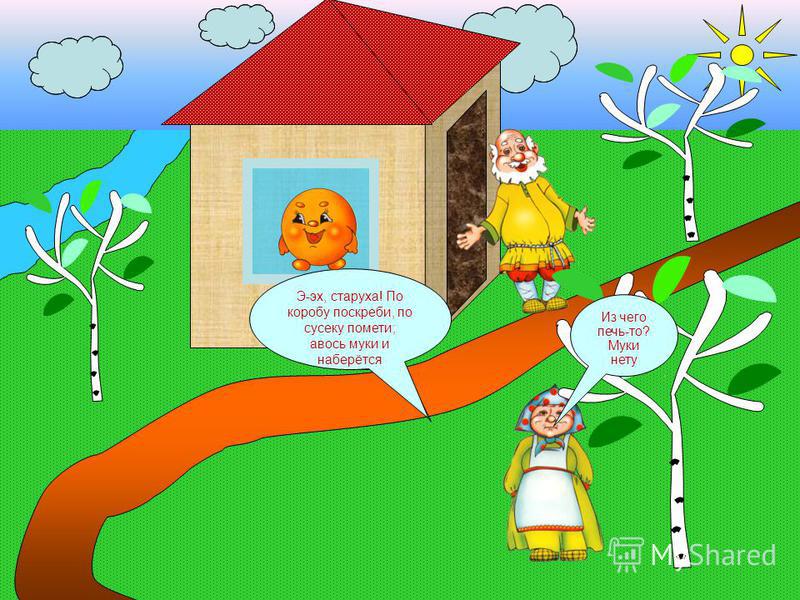
Например, Заяц, Волк, Медведь, Лиса появляются с эффектом Выцветание (После предыдущего), Колобок катится до них по эффекту Вход/Вылет/Слева (С предыдущим), а затем Выход/Вылет за край листа/ Вправо (По щелчку) для всех, кроме Лисы, у Лисы – Колобок исчезает. Задание 3. Сохраните и протестируйте презентацию. Гомель Минск Маршрутное Такси. Контрольные вопросы. Как добавить анимацию на объект? Как задать свой путь перемещения объекта? Какие анимационные эффекты вы знаете?
Индивидуальная олимпиада по информатике и. Лиса хочет узнать наибольшую длину смеха в этом разговоре. Работа с обучающей программой «Мир информатики – 1 год». Правила поведения в. Рабочая программа составлена на основе авторской программы А.В. Горячева «Программа по информатике и ИКТ (информационным и .
Какие параметры анимации вы знаете? Какие параметры настройки времени показа вы знаете?
Популярное
- Уведомление В Связи С Реорганизацией Государственного Учреждения
- Тетрадь Учимся Решать Логические Задачи Истомина 4 Класс
- Driver Hknc-0501Hddc
- Добровар Товарищ Инструкция
- Драйвер X2-02
- Инструкция По Сборке Коляски Roan Marita
- Кряк Для Винды После Истечения Срока
- Д Модель Подставка Для Цветов
- Изучаем Армянский Язык Обучающий Видеокурс Английский
- Аттестационная Работа Участковой Медсестры Детской Поликлиники На Высшую Категорию
- Дезинсекция И Дератизация. Реферат
- Слепкова В И Психологическая Диагностика Семейных Отношений
- Игру Сиськотряс На Андроид
- Взломщик Вайфая На Телефон Андроид Самсунг