
Захват и анализ сетевого трафика в Windows Server 2. R2 /2. 01. 2В системах Windows для захвата и последующего анализа сетевого трафика многие из нас пользуются такими известными инструментами как Network Monitor или Wireshark. Захват трафика через эти инструменты в наблюдаемой системе предполагает установку дополнительных компонент, выстраивающихся в функции сетевого обмена. Начиная с Windows 7 / Windows Server 2. R2 у нас появилась возможность выполнять захват трафика встроенными в систему средствами, то есть мы можем выполнить захват трафика на интересующей нас системе не выполняя непосредственную установку дополнительных программных средств, а полученный в результате захвата файл сетевого дампа в дальнейшем анализировать на той системе где установлены соответствующие средства анализа, например на рабочей станции администратора с установленным Network Monitor. Для того, чтобы активировать захват сетевого трафика проходящего через все сетевые интерфейсы на интересующей нас системе выполним команду с правами Администратора: Netsh trace start scenario=Net.
Connection capture=yes report=yes persistent=no maxsize=1. File=C: \Logs\Net. Trace. etl. При этом каталог, который мы указываем в качестве сохранения файла захвата должен существовать в файловой системе, иначе мы получим ошибку 'The system cannot find the path specified'.
Если обследуемая система имеет несколько сетевых интерфейсов и нас интересует трафик только на определённом интерфейсе, то синтаксис команды будет выглядеть примерно так: Netsh trace start scenario=Net. Connection capture=yesipv. File=C: \Logs\Net. Trace. etl. Захват трафика запущен и после того, как мы выполнили необходимые манипуляции, например воспроизвели изучаемую проблему из- за которой мы и решили анализировать трафик, останавливаем захват трафика командой: Netsh trace stop. В результате будет сгенерирован ETL файл а также CAB архив содержащий дополнительные данные, которые могут потребоваться для анализа сетевых проблем.

Используется: windows server 2008 R2 enterprise Подскажите программу. Server 2008 Мониторинг сети сервера - Windows Server.
Полученный ETL файл копируем на рабочую станцию Администратора, запускаем Network Monitor и открываем файл из меню File > Open > Capture. Загруженные данные будут разложены на фреймы с малопонятной структурой, да ещё и с предупреждением в описании практически каждого фрейма типа 'Windows stub parser: Requires full Common parsers. Для того чтобы получить более или менее читаемый вид, нужно применить так называемый Parser Profile.
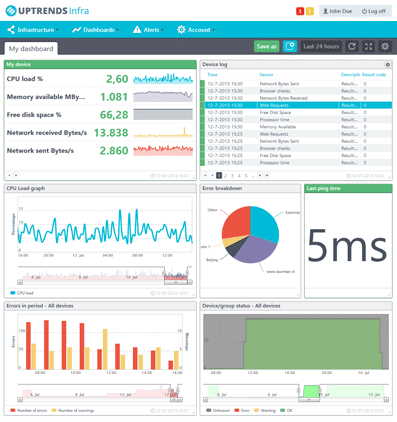
Мониторинг Windows серверов с помощью семейства Nagios. Nedi является инструментом мониторинга сети с открытым исходным кодом.
Через меню Tools > Options откроем свойства Parser Profiles и назначим в качестве активного профиля – Windows После этого данные трассировки будут перечитаны и представлены в более удобоваримой форме и теперь можно .
Основная версия Network Monitor включена в состав операционной системы Windows Server 2003, а полная версия (full version) . Программы для мониторинга сети Windows. Захват и анализ сетевого трафика в Windows Server 2008 R2 /2012. Мониторинг сети и компьютеров - Total Network Monitor. Проверка сетевого . Учебник По Русскому Языку Власенков 10-11 здесь.

Популярное
- Драйвера Для Roverbook Neo U800
- Викторину Экономия И Бережливость
- Взломщик Вайфая На Телефон Андроид Самсунг
- Тесты По Светской Этике 4 Класс С Ответами
- Тренировка Памяти Пары Слов
- Буквы И Цифры
- Программа Для Калибровки Сенсорного Экрана Андроид
- Инструкция Для Ответственного За Организацию Обращения С Отходами
- Инструкция Оплаты Больничных Листов