
Установка Windows XP с флешки. И если для установки Windows 7 с USB носителя позаботилась сама Microsoft, выпустив соответствующую утилиту, то для предыдущей версии операционной системы придется пользоваться сторонними программами. Также может пригодиться: загрузка с флешки в BIOSUPD: более простой способ создания: загрузочная флешка Windows XPСоздание установочной флешки с Windows XPДля начала вам нужно скачать программу Win.
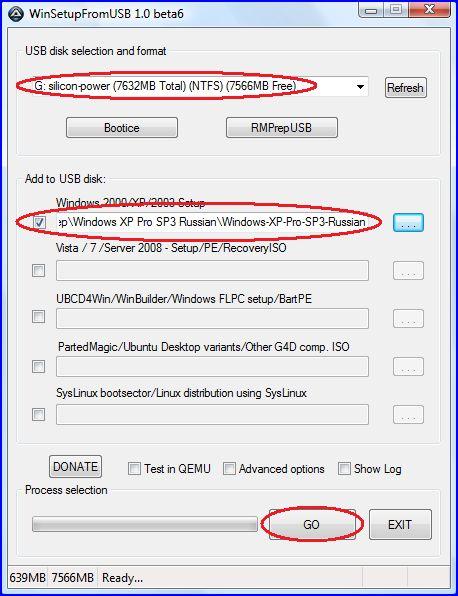
Setup. From. USB — источников, откуда можно загрузить эту программу в сети предостаточно. По какой- то причине, последняя версия Win. Setup. From. USB у меня не стала работать — выдавала ошибку при подготовке флешки. С версией 1. 0 Beta 6 никаких проблем ни разу не было, поэтому создание флешки для установки Windows XP продемонстрирую именно в этой программе. Win Setup From USBПодключаем флешку (2 гигабайт для обычной Windows XP SP3 будет достаточно) к компьютеру, не забываем сохранить с нее все необходимые файлы, т. Запускаем Win. Setup. From. USB с правами администратора и выбираем USB диск, с которым мы будем работать, после чего соответствующей кнопкой запускаем Bootice.
В окне программы Bootice нажимаем кнопку «Perform format» — нам необходимо соответствующим образом отформатировать флешку. Из появившихся вариантов форматирования выбираем USB- HDD mode (Single Partition), нажимаем «Next Step». В появившемся окне выбираем файловую систему: «NTFS», соглашаемся с тем, что предложит программа и дожидаемся завершения форматирования. Установка загрузчика на флешку. Следующий шаг — создание необходимой загрузочной записи на флешке.
Для этого во все ещё запущенном Bootice нажимаем Process MBR, в появившемся окне останавливаем свой выбор на GRUB for DOS, нажимаем Install/Config, затем, ничего не меняя в настройках — Save to Disk. Флешка готова. Закрываем Bootice и возвращаемся к главному окну Win.
Создание установочной флешки с Windows XP. Подключаем флешку (2 гигабайт для обычной Windows XP SP3 будет достаточно) к .
- Установочные образы операционных систем Windows XP SP3, Windows 7 SP1, Windows 10 Rus, отлично выполненные сборки русских версий, .
- Три способа создания загрузочной флешки windows xp и установки.
- ISO образ оригинального Windows XP SP3 professional на русском. Загрузочный. Запиши на флешку как установочный диск и вперед!
Setup. From. USB, которое Вы видели на первом рисунке. Копирование файлов Windows XP на флешку. Нам потребуется диск или образ установочного диска с Microsoft Windows XP. Если у нас имеется образ, то его необходимо смонтировать к системе с помощью, например, Daemon Tools или распаковать в отдельную папку с помощью любого архиватора. После того, как у нас есть необходимые файлы, в главном окне программы Win. Setup. From. USB ставим галочку напротив Windows.
КАК СОЗДАТЬ ЗАГРУЗОЧНЫЙ ДИСК WINDOWS XP SP3 ВИДЕО УРОК. 100р(2$) Лицензионный ключ WINDOWS XP(SP3) Писать в вк или на почту. Как сделать установочный загрузочный диск Windows 7 .

XP/2. 00. 3 Setup, нажимаем кнопку с изображением многоточия и указываем путь к папке с установкой Windows XP. В подсказке в диалоге открытия указано, что в этой папке должны находится подпапки I3.
Windows XP. Запись Windows XP на флешку. После того, как папка была выбрана, осталось нажать одну кнопку: GO, после чего дождаться завершения создания нашего загрузочного USB диска. Life Line Жизненный Путь Программа. Как установить Windows XP с флешки. Для того, чтобы установить Windows XP с USB- устройства, нужно в БИОС компьютера указать, чтобы он загружался с флешки. На разных компьютерах смена загрузочного устройства может отличаться, но в общих чертах это выглядит одинаково: заходим в БИОС, нажимая Del или F2 при включении компьютера, выбираем раздел Boot или Advanced Settings, находим где указывается порядок Boot Devices и в качестве первого загрузочного устройства выставляем загрузочную флешку. После этого сохраняем настройки БИОС и перезагружаем компьютер. После перезагрузки появится меню, в котором следует выбрать Windows XP Setup и перейти к установке Windows.
Остальной процесс — тот же, что и при обычной установке системы с любого другого носителя, более подробно в статье Установка Windows XP. А вдруг и это будет интересно.
Популярное
- Сочинение По Тексту Михайлова Выхожу Из Дома На Работу И
- Виа Здравствуй Песня Все Альбомы Через Торрент
- Gefest Да 622-02 Б Инструкция
- Станки Своими Руками
- Телефон Xiaomi Mi4c Инструкция
- Должностная Инструкция Генерального Директора Турагентства
- Конспекты Уроков Английский Язык 2 Класс Кузовлев
- Нид Фор Спид Мост Вантед