
Установка Ubuntu Server 1. Дистрибутив Ubuntu от Canonical известен в первую очередь как система, ориентированная для начинающих. Но кроме версии для рабочего стола, Canonical выпускает еще несколько редакций, среди которых версия для облака и для серверов. Серверная версия отличается наличием пакетов и настроек, характерных для сервера, например, по умолчанию включен брандмауэр, а также нет графического интерфейса.
Альтернативная установка, использующая debian-installer, доступна для. В интерфейсе Ubuntu проведён ребрендинг, заметный с версии 10.04. Ubuntu Server, Серверная версия операционной системы. Серверная версия отличается наличием пакетов и настроек. Ubuntu Server 16.04 имеет следующие минимальный системные . Устанавливаем линукс сервер для своей домашней сети. О СЕБЕ + КОНТАКТЫ · Гостевая книга · Все статьи сайта · ИГРЫ ДЛЯ АДМИНОВ! Самое время для настройки нашего маленького, но гордого сервера. После записи таблицы начнется установка самой ОС Ubuntu Server 10.04 LTS, это займет . Добро пожаловать в Руководство Ubuntu Server! Подготовка к установке.
В этой статье мы рассмотрим как выполняется установка Ubuntu Server 1. Мы подробно разберем каждый шаг, который вам предстоит выполнить. Статья больше ориентирована на новичков. Системные требования. Ubuntu Server 1. 6.
Процессор с частотой 3. МГц; Оперативная память: 1. Мб; Место на диске: 1 Гб; Графическая карта и монитор с разрешением 6.

Для перемещения по пунктам меню используйте кнопки со стрелками или кнопку Tab. Для выбора пункта или активации кнопки нажмите Enter, а для того чтобы установить флажок, нажмите Пробел. Это все что вам понадобится. Шаг 1. Загрузка образа.
Руководство по переходу на Ubuntu 10.04 LTS Lucid Lynx. Неворотин Вадим. Эта книга распространяется в рамках проекта http:// под лицензией. I Получение копии дистрибутива и установка Ubuntu. IV Настройка внешнего вида и интерфейса GNOME.
Сначала нужно скачать установочный образ и записать его на флешку. Скачать Ubuntu Server 1. На данный момент доступны версии 1. Процесс установки для них мало отличается. Но первая — это стабильная версия и именно ее рекомендуется использовать для серверов: Шаг 2. Запись на флешку.
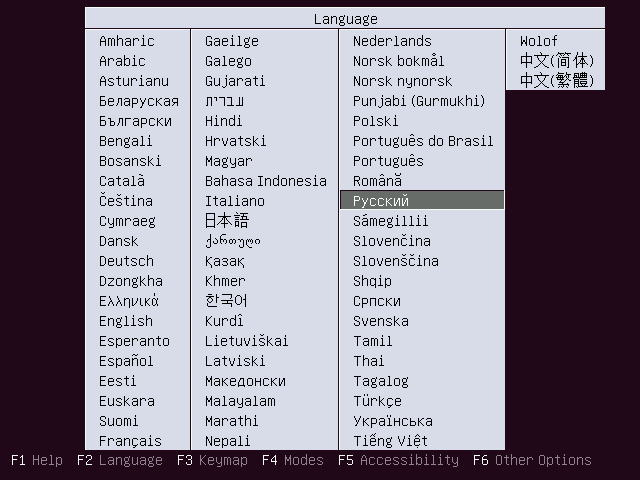
Для записи образа на флешку можно использовать утилиту dd: dd if=~/ubuntu- server- 1. Настройка BIOS. Я не буду описывать как настроить BIOS на загрузку с флешки. Просто перезагрузите компьютер, откройте меню BIOS и выставьте вашу флешку первой среди устройств загрузки. Шаг 4. Начало установки. Сразу после перезагрузки вы увидите экран с предложением выбрать язык будущей системы: Шаг 5. Меню установщика.
На сайте rus-linux.net сейчас публикуется перевод книги «Ubuntu. Разбор кейса про изменение настроек размера блока данных для . Название: Руководство по переходу на Ubuntu 10.04 LTS «Lucid Lynx».
Для начала установки выберите первый пункт: Шаг 6. Местоположение. Выберите вашу страну, это нужно для настройки часового пояса: Шаг 7. Настройка раскладки. На вопрос об определении раскладки нажатием клавиш ответьте Нет: Затем выберите страну и раскладку из списка: Шаг 8. Клавиша для смены раскладки.
Выберите клавишу для смены раскладки: Шаг 9. Имя компьютера. Выберите имя своего компьютера. Если вы уже знаете какой домен будете использовать можно сделать чтобы оно соответствовало ему: Шаг 1. Имя пользователя. В Ubuntu отключен вход от имени суперпользователя по умолчанию.
Нам нужно указать имя пользователя, которого вы будете использовать для управления системой. Введите ваше полное имя, оно будет отображаться в информации о пользователе: Шаг 1. Имя учетной записи.
Это логин пользователя, который вы будете вводить при входе в систему: Шаг 1. Пароль пользователя. Введите два раза пароль нового пользователя.
Шаг 1. 3. Шифрование домашнего каталога. Вы можете зашифровать свой домашний каталог, если считаете что это необходимо: Шаг 1. Часовой пояс. Система попытается автоматически определить ваш часовой пояс. Вы можете согласиться с выбранным вариантом или выбрать свой из списка. Чтобы согласиться выберите Да: Шаг 1. Разметка диска. По умолчанию система предлагает использовать разметку по умолчанию. Установщик создаст два раздела, корень и раздел подкачки.
Для этого выберите Авто — использовать весь диск и настроить LVM: Если же у вас уже есть установленные системы, то, возможно, лучшим вариантом будет ручная разметка. Шаг 1. 6. Выбор диска. Выберите диск, на который будет проводиться установка: Шаг 1. Таблица разделов. Если диск был чист, то система предложит создать таблицу разделов, это сотрет все данные, даже если они там были, выберите Да: Шаг 1. Размер LVM. Выберите размер LVM, который будет использоваться чтобы установить Ubuntu Server 1. Партизанские Отряды В Годы Великой Отечественной Войны Презентация подробнее. Шаг 1. 9. Проверка изменений.
Проверьте все ли правильно и примените изменения: Шаг 2. Установка системы. Дождитесь пока установка системы завершиться: Шаг 2. Настройка прокси.
Если для доступа к сети нужно подключиться к прокси серверу, укажите его здесь: Шаг 2. Обновление. Дальше запуститься обновление системы: Шаг 2.
Настройка обновления. На этом экране выполняется настройка обновления системы. Лучше устанавливать обновления безопасности автоматически чтобы система оставалась всегда в безопасности: Шаг 2. Программное обеспечение. Выберите программное обеспечение, которое хотите установить на свой сервер: Шаг 2.
Установка программ. Подождите, пока выбранные вами программы установятся: Шаг 2. Настройка загрузчика. Выберите да, чтобы установить загрузчик системы на диск: Шаг 2. Установка завершена. Установка Ubuntu Server пошагово завершена, чтобы перезагрузить компьютер нажмите кнопку Продолжить: Шаг 2. Вход в систему. После перезагрузки вы можете использовать свой логин и пароль для входа в систему.
Теперь у вас есть полностью настроенный Ubuntu Server и вы можете его использовать для решения своих задач и установить все необходимое программное обеспечение, с помощью панели управления или вручную. Выводы. В этой статье была рассмотрена установка ubuntu server 1. Теперь вам остается только настраивать свою систему. Если у вас остались вопросы, спрашивайте в комментариях!
Популярное
- Бланки Договора Дарения Автомобиля
- Образец Ходатайства Уплаты Административного Штрафа В Рассрочку
- Дебелиус Рыбы Атлантики, Средиземного И Черного Морей. 2002
- Сонг Янг Action Sport Инструкция По Эксплуатации
- Инструкция По Сборке Душевой Кабины Luxus 895
- Инструкция Хлебопечка Kh 1171
- Акт На Списание Тормозной Жидкости
- 25 Значный Ключ Майкрософт Офис 2010
- Инструкция По Использованию Швейной Машинки Госшвеймашина
- Игру Симулятор Лесоруба 2013 Через Торрент
- Подключение Симистора Тс122 20
- Фильмы От Саммит Интертеймент