Почему компьютер не видит флешку или внешний жёсткий диск и что с этим делать. Существует множество причин, по которым компьютер может не обнаружить накопитель данных. Лайфхакер приводит самые популярные из них вместе с простейшими способами решить проблему. Почему компьютер не видит USB- устройство. Обычно в качестве подозреваемых в этом деле выступают сбои в работе ПО, неправильные настройки операционной системы, устаревшие драйверы, неисправности USB- портов компьютера, переходников или самих накопителей. В зависимости от причин в каждом случае проблема проявляет себя по- разному. Бывает, что компьютер вообще никак не реагирует на флешку или жёсткий диск.
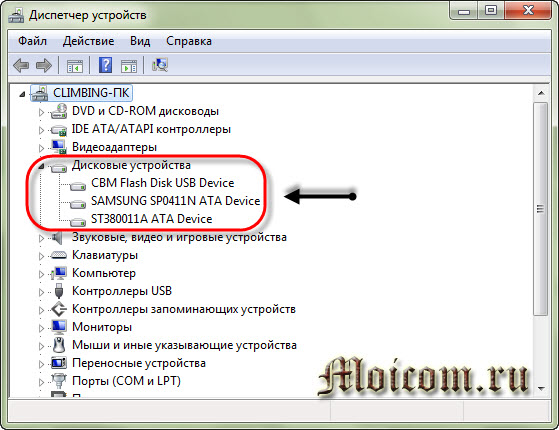
В иных ситуациях раздаётся звук подключения нового устройства, но значок накопителя так и не появляется в проводнике. А иногда компьютер просто зависает сразу после контакта с USB- девайсом. Что делать, если компьютер с Windows не видит флешку или внешний жёсткий диск. Для начала разберитесь, с чем именно возникает проблема: с компьютером, переходником (если подключение происходит через кабель) или накопителем.
Попробуйте подключить USB- устройство через другие порты. Если не поможет и вы используете кабель, попробуйте заменить его на запасной. В случае неудачи проверьте, открывается ли накопитель на прочих компьютерах. Если на другом ПК устройство работает или у вас нет возможности это проверить.
Подключите жёсткий диск или флешку к своему компьютеру и выполняйте следующие действия по порядку. Если не поможет первое, переходите к следующему и так далее. Воспользуйтесь утилитой Microsoft для решения проблем с USB. Для этого скачайте программу с официального сайта компании и запустите её на компьютере.

Затем следуйте подсказкам на экране, чтобы утилита проанализировала систему и попыталась устранить неполадки автоматически. По завершении переподключите накопитель. Проверьте настройки накопителя в меню «Управление дисками». Сначала откройте окно командной строки (клавиши Windows + R), далее введите в нём diskmgmt. Enter. Внимательно читайте все предупреждения системы, чтобы случайно не отформатировать накопитель или не изменить записанные на него данные. Если в меню «Управление дисками» вы увидите диск без метки тома, это и может быть причиной проблемы. Тогда кликните по диску правой кнопкой и назначьте для него букву с помощью соответствующей опции в контекстном меню.
Затем перезагрузите компьютер — нужный диск наконец может отобразиться в проводнике. Проверьте настройки оборудования в «Диспетчере устройств». Чтобы открыть его, наберите в командной строке devmgmt.
Enter. Если в диспетчере увидите неработающее устройство (со знаком вопроса или восклицания), может помочь обновление. Кликните правой кнопкой по этому устройству и нажмите «Удалить». В верхнем меню нажмите «Действие» . Установите последние обновления для Windows. Без них — особенно это касается Windows XP — в операционной системе могут отсутствовать нужные исправления для работы с современными USB- накопителями. Кроме того, не будет лишним обновить драйверы. Если другой ПК тоже не видит накопитель или все вышеперечисленные советы не помогли.
В таком случае, скорее всего, проблема в самом накопителе. Добровар Товарищ Инструкция. Если у вас флешка, а не жёсткий диск, вы можете воспользоваться специальными утилитами для исправления программных ошибок. Такое ПО обычно можно найти на сайте производителя. К примеру, программа Jet.
Flash Online Recovery — для накопителей фирмы Transcend. А USB Flash Drive Online Recovery — для флешек бренда ADATA. Но учтите, что в процессе восстановления эти утилиты стирают все данные c флешек. Если ничего из перечисленного не помогло, то, вероятно, дело в физической неисправности жёсткого диска или флешки. Тогда лучше показать устройство специалисту или вернуть в магазин по гарантии.
Что делать, если Mac не видит флешку или внешний жёсткий диск. На компьютерах Apple процедура проверки несколько иная, но происходит примерно по такому же алгоритму. Будем считать, что вы уже пробовали перезагружать компьютер, отключать и подключать флешку, а также убедились в надёжности подключения. Если это не помогло, нужно сделать следующее: 1.
Что делать, если компьютер с Windows не видит флешку или внешний. Кроме того, не будет лишним обновить драйверы. К примеру, программа JetFlash Online Recovery — для накопителей фирмы Transcend.
Проверьте накопитель в «Дисковой утилите». Откройте встроенный инструмент для работы с дисками («Программы» . Если накопитель всё- таки виден, попробуйте переформатировать его, нажав кнопку «Стереть», и подключите заново. Имейте в виду, что все данные с флешки будут при этом безвозвратно удалены. Проверьте накопитель в «Информации о системе». Специальная программа для диагностики Mac предоставляет подробные сведения обо всех программных и аппаратных компонентах компьютера, включая USB- устройства.
Откройте меню Apple, затем, удерживая клавишу Option, нажмите «Информация о системе» и перейдите в открывшемся меню в раздел USB. Если флешка там есть, значит, проблема кроется в ПО и диск можно попробовать восстановить, обратившись к рекомендациям производителя. Если же никакой информации о флешке нет, тогда дело в физической неисправности, а вам стоит обратиться в магазин или сервисный центр, если ремонт имеет смысл.
- При подключении индикатор моргает один раз, дальше ничего не происходит, компьютер флешку не видит. При последнем .
- Тем более, что цена одной флешки всего раза в 3-4 больше, чем цена DVD диска! Рассмотрим дальше, что делать, если драйверов в комплекте нет. Если компьютер не видит SD карту сам, то почему нельзя .
- Существует и проблема конфликта драйверов. Дело в том, что некоторые уже .
Почему компьютер не видит USB- флешку и как это исправить?! Все мы пользуемся USB- флешками и картами памяти — кто- то постоянно, а кто и раз от раза. Сейчас встретить человека, который ни разу ими не пользовался практически не возможно — только среди пожилых пенсионеров или маленьких детей. Если 1. 0 лет назад съемные накопители использовались только на компьютерах и ноутбуках, то сейчас их используют везде, где только можно. Например, сейчас их активно юзают в автомагнитолах и музыкальных центрах, где, кстати, они частенько и умирают.
Заходите и смотрите интересное видео на других моих каналах! Мои фильмы творчество и путешествия - http://www.youtube.com/user/ .
Вообще, сбои в работе этих девайсов встречаются очень часто — как программные так и аппаратные. В рамках этой статьи я рассмотрю наиболее частые неисправности и способы их решения, которые могут помочь в большинстве случаев когда компьютер не видит флешку, но не всегда, к сожалению.
Случается и такое, что воскресить устройство уже не получается. В этом случае — остается только посочувствовать. Начну с того, что, в любом съемном накопителе — будь то флеш- драйв или microsd- карта — используется специальный контроллер, который отвечает за согласование действий с компьютером. Для управления используется микропрограмма, которая записана в микросхеме памяти. Если происходит сбой — то контроллер может заблокироваться и работа с ним дальше становится невозможной. Причиной сбоя может быть скачок питания, либо его внезапное отключение, извлечение устройства из разъёма во время записи, неудачное форматирование и т. И если первые ещё можно вылечить, то при механическом повреждении чипа, либо при электрическом или тепловом воздействии — он может просто перестать работать.

Ярким примером могут служить поломки накопителей в холодное время года: на схеме образуется конденсат и контроллер выходит из строя из- за электрического воздействия токов утечки между выводами. Случай первый — устройство не определяется компьютером. При подключении в USB- разъем, на корпусе флешки должен загореться светодиодный индикатор: Если он не горит, пробуйте другие разъёмы. При этом желательно не пользоваться ЮСБ- удлинителями, а так же подключаться в порты на материнской плате, а не на лицевой панели корпуса компьютера — с ними часто случаются неисправности и Windows не видит флешки и иные подключаемые устройства. Не помогло — скорее всего накрылся чип или цепь питания. Диагоноз: в 9. 0% случаев — труп. Случай второй — Устройство USB не опознано.
При появлении такого сообщения первым действием надо включить флешку в другой разъем. В подавляющем большинстве случаев помогает именно это нехитрое действие. Причиной может быть грязь на контактах порта или их повреждение и переключение в другой — легко решает проблему. Но что делать, если все разъемы перепробованы и везде выскакивает ошибка.
Тогда проверяем накопитель на другом компе. Распознается и отлично работает? Значит у Вас полетел драйвер для флэш- драйва. И тут либо пробовать его переустанавливать, либо полностью заново ставить Windows. Мы попробуем обойтись первым вариантом.
Для начала попробуем удалить все лишние драйверы. В этом нам поможет программа Drive.
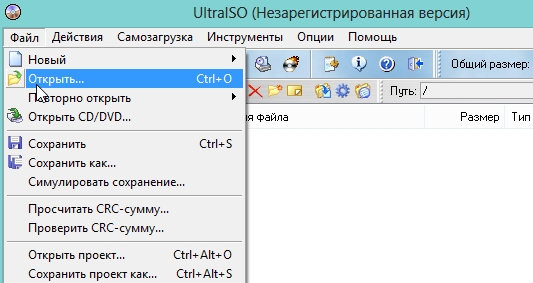
Cleanup. Скачиваем отсюда и запускаем от имени Администратора, для чего кликаем правой кнопкой мыши и выбираем соответствующий пункт меню: Результат работы будет примерно такой: Перегружаем комп и проверяем. Не помогло? Тогда пробуем вот что. За работу съемных накопителей в Windows 7 или Windows 8 отвечают два файла: %System. Root%\INF\usbstor. System. Root%\SYSTEM3. Для восстановления нормальной работы флэшей просто копируем их с другого компьютера и заменяем.
Важно понимать, что версии Windows должны совпадать. В противном случае Вы можете полностью нарушить работоспособность операционной системы и тогда уже точно её придется переустанавливать.
В некоторых случаях возможно придется ещё копировать файлы usb. Случай третий — диск не отформатирован. При этом в системе диск опознается как Generic Drive. Если в модуле памяти было что- то важное, то лучше в открывшемся окне поставить галку «Быстрое форматирование», тогда далее можно будет восстановить данные с помощью программ Easy Recovery или R- Studio. Случай четвертый — проблемы с монтированием раздела.
Такое случается, когда Ваша операционка не может правильно примонтировать флешку в системе, значок в Мой Компьютер не появляется. Нажимаем комбинацию клавиш Win+R и вводим команду diskmgmt. Откроется Диспетчер управления дисками: Здесь находим съёмное устройство и кликаем на нем правой кнопкой мыши. В меню выбираем пункт «Изменить букву диска»: Выбираем любую свободную и пробуем зайти на диск. Если не получается — попробуйте ещё такую фишку — в меню кликните на пункт «Сделать раздел активным»: Случай пятый — вирус. При попытке открыть флешку Вы увидите вот такую ошибку: Такое может случиться, если вы подключали её в зараженный компьютер. Он её видит, но открыть не может.
Чтобы увидеть содержимое — кликаем на диске правой кнопкой мыши и выбираем пункт «Проводник». В корневом каталоге будет лежать файл autorun. Его нужно удалить и доступ восстановиться. После этого обязательно проверьте флэшку и саму систему антивирусом.
Если ничего не помогло. Попробуем разобраться вместе.